Bạn chưa đăng nhập, đăng nhập để có trải nghiệm tốt hơn
*Vui lòng tại{{receiveCouponInfo.expire_at}}sử dụng trước*
Bạn chưa đăng nhập, đăng nhập để có trải nghiệm tốt hơn



Quy tắc hoạt động
1、Thời gian hoạt động:{{ info.groupon.start_at }} ~ {{ info.groupon.end_at }}。
1、Thời gian hoạt động:Đến khi bán hết。
2、Thời hạn mua nhóm:{{ info.groupon.expire_days * 24 }}giờ。
3、Số người mua nhóm:{{ info.groupon.need_count }}người。
Lưu ý khi mua nhóm
1、Quy trình mua nhóm: Tham gia/Bắt đầu mua nhóm và thanh toán thành công - Số người mua nhóm đáp ứng yêu cầu trong thời hạn hiệu lực - Mua nhóm thành công!
2、Nếu không đủ số người tham gia trong thời hạn hiệu lực, việc mua nhóm sẽ thất bại, số tiền đã thanh toán sẽ được hoàn lại về tài khoản cũ.
3、Số người yêu cầu và thời gian hoạt động mua nhóm có thể khác nhau tùy sản phẩm, vui lòng xem kỹ quy tắc hoạt động.
Hide Folders – Ẩn, khóa và bảo vệ các tệp và thư mục riêng tư của bạn bằng mật khẩu để ngăn người dùng khác truy cập
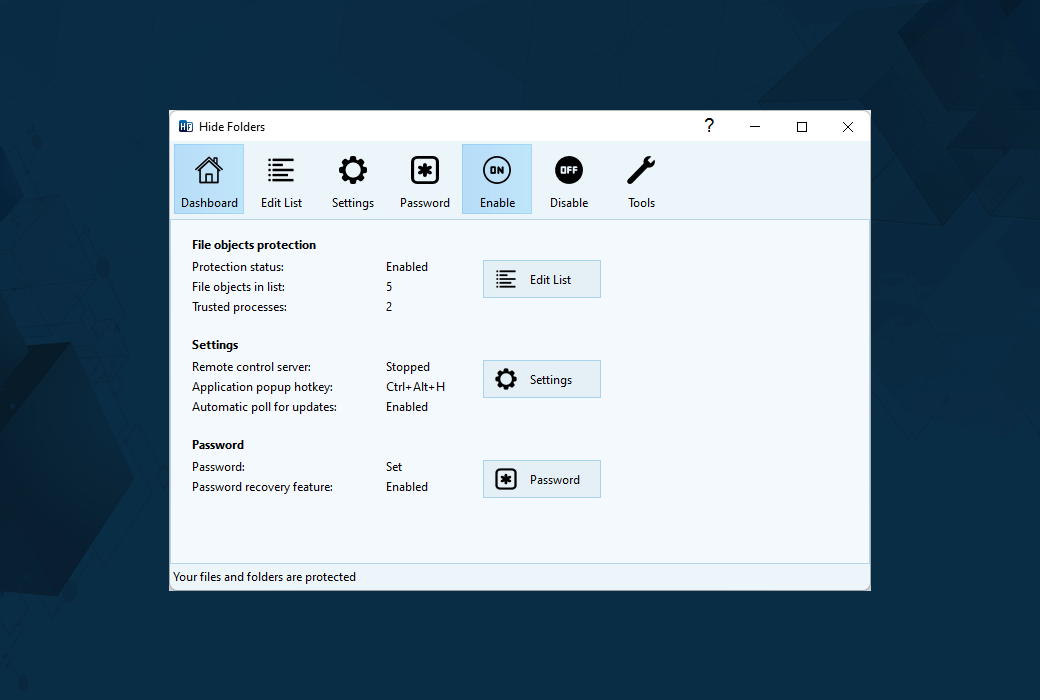
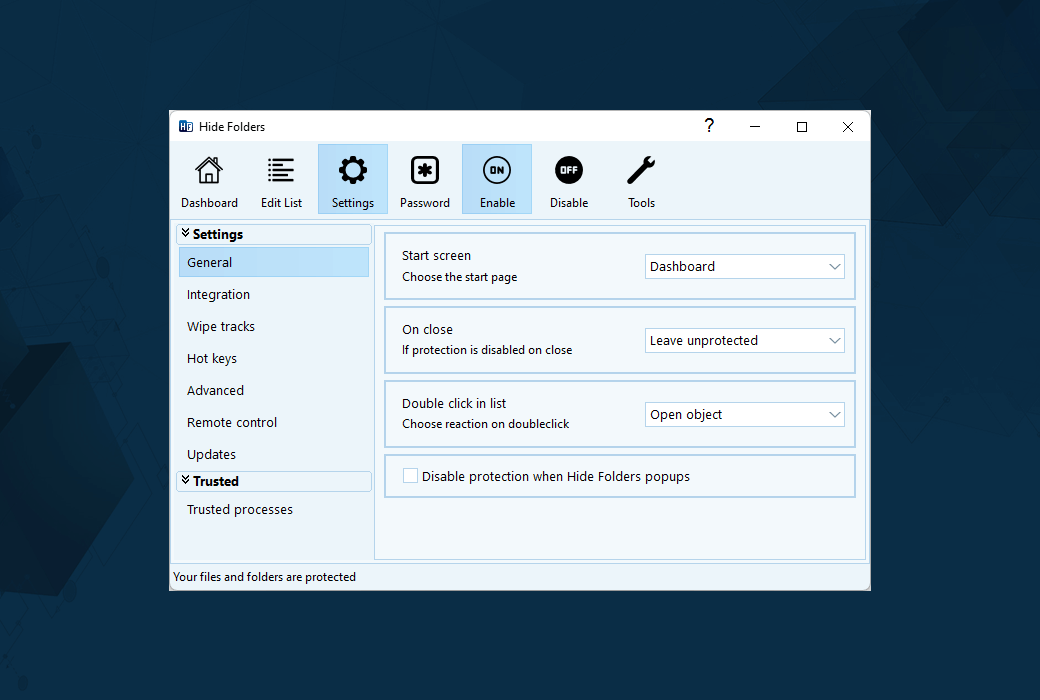
Hide Folders Hide Folders là một ứng dụng phần mềm cho phép bạn bảo vệ tất cả thông tin cá nhân trên ổ cứng của mình bằng mật khẩu. Bạn có thể nhanh chóng làm cho các tập tin và thư mục không thể truy cập, vô hình hoặc bảo vệ chúng khỏi sửa đổi hoặc xóa.
Bất kể người dùng cố gắng truy cập như thế nào, dù là cục bộ hay mạng, các thư mục hoặc tệp được bảo vệ không thể được truy cập bởi người dùng. Các cơ chế bảo vệ hiệu quả, giao diện người dùng trực quan và một loạt các tùy chọn tinh chỉnh sẽ đáp ứng nhu cầu của tất cả mọi người từ những người mới sử dụng Windows đến các chuyên gia máy tính.
Từ năm 2001, các sản phẩm phần mềm thư mục ẩn của chúng tôi đã giúp người dùng của chúng tôi ẩn các tệp và thư mục riêng tư khỏi con mắt tò mò của người khác.
Không có cách nào tốt hơn để bảo vệ một thư mục hoặc tập tin hơn là ẩn nó!
Với Hide Folders, bạn có thể dễ dàng bảo vệ bao nhiêu thư mục và tệp trên máy tính của mình. Bạn có thể chọn bất kỳ tập tin hoặc thư mục nào bạn muốn bảo vệ từ chương trình, kéo và thả các tập tin và thư mục mong muốn từ File Explorer vào cửa sổ Hidden Folder hoặc bảo vệ các tập tin hoặc thư mục bằng menu ngữ cảnh File Explorer.
chức năng
an toàn
an toàn
Độ tin cậy
Giới thiệu
Trang web chính thức:https://fspro.net/hide-folders/
Trung tâm tải xuống:https://hide-folders.apsgo.cn
Tải xuống dự phòng:N/A
Thời gian vận chuyển:Xử lý trực tuyến nhân tạo
Chạy nền tảng:Windows
Ngôn ngữ giao diện:Hỗ trợ hiển thị giao diện tiếng Anh.
Hướng dẫn cập nhật:Phiên bản trọn đời hỗ trợ nâng cấp phiên bản nhỏ như: 6.x
Dùng thử trước khi mua:Dùng thử miễn phí trước khi mua.
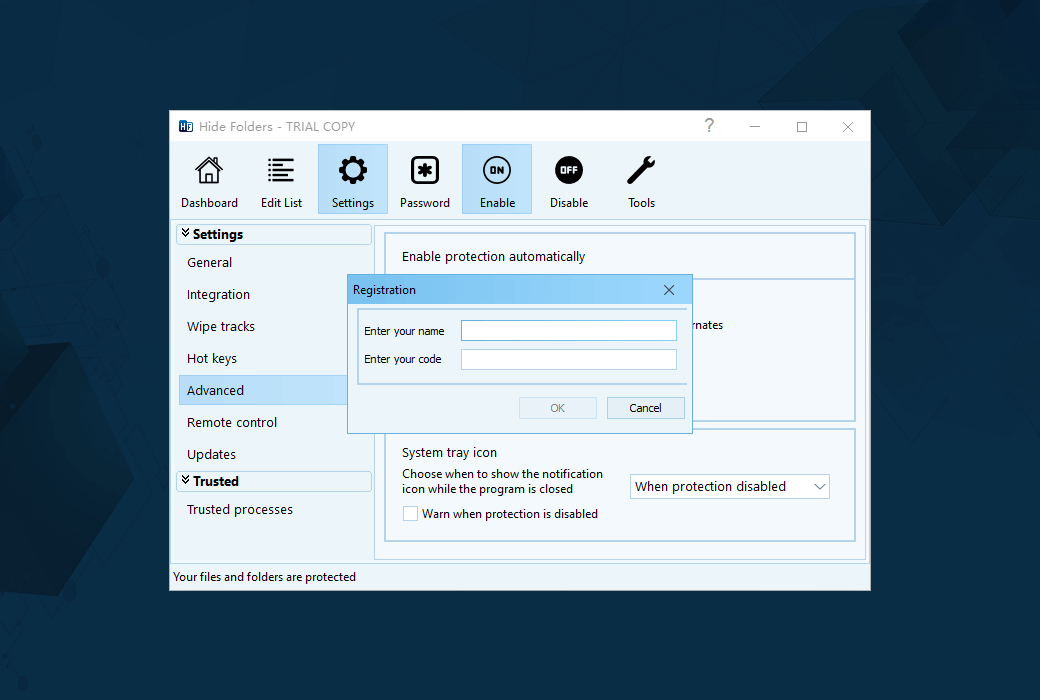
Cách nhận hàng:Sau khi mua, thông tin kích hoạt được gửi dưới dạng thư đến hộp thư khi đặt hàng và mã kích hoạt sản phẩm tương ứng có thể được xem trong Trung tâm Cá nhân, Đơn đặt hàng của tôi.
Số lượng thiết bị:Có thể cài đặt 1/5 máy tính.
Thay thế máy tính:Máy tính cũ gỡ cài đặt, máy tính mới kích hoạt.
Kích hoạt Boot:Để được thêm vào.
Mô tả đặc biệt:Để được thêm vào.
Tài liệu tham khảo:https://fspro.net/hide-folders/purchase/

Đàm phán hợp tác

Mô tả vấn đề
Giả sử bạn sử dụng Dropbox trên nhiều thiết bị và cho phép tải ảnh và video từ điện thoại lên Dropbox. Mặc dù điện thoại di động của bạn thường được mang theo bên mình, PC của bạn có sẵn cho người khác, chẳng hạn như con cái, đồng nghiệp hoặc vợ/chồng của bạn. Vì vậy, họ có thể xem nội dung Dropbox của bạn - ảnh tiệc, video riêng tư, hồ sơ cá nhân và hơn thế nữa.
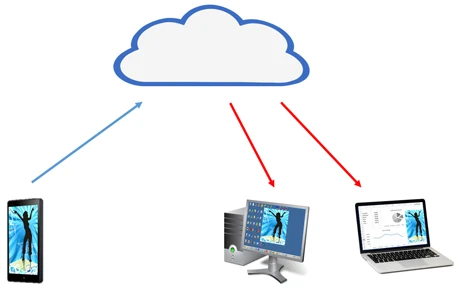
Và, nếu ai đó xóa hoặc sửa đổi các tệp này trong thư mục Dropbox trên PC của bạn, những thay đổi đó sẽ được đồng bộ hóa với tất cả các thiết bị của bạn.
Vì vậy, nếu ai đó khác ngoài bạn có quyền truy cập vào PC của bạn (cục bộ hoặc từ xa), bạn nên bảo vệ thư mục Dropbox của mình.
Bây giờ chúng tôi sẽ cho bạn biết làm thế nào để làm điều này với phần mềm Hidden Folder. Hidden Folders là một ứng dụng để bảo vệ các thư mục trên PC Windows của bạn.
Đầu tiên, chúng tôi sẽ giải thích cách ẩn thư mục Dropbox cũng như các phím tắt thư mục Dropbox trong Windows Favorites. Ngoài ra, chúng tôi sẽ mô tả cách thêm quy trình đồng bộ hóa của Dropbox vào danh sách các quy trình đáng tin cậy trong thư mục ẩn.
Giải pháp từng bước
Từ https://hide-folders.apsgo.cn/ Tải về Hide Folders Hide Folders
2. Mở tệp đã tải xuống và chạy trình cài đặt "Thư mục ẩn" để cài đặt.
3. Chạy Hide Folders thư mục ẩn
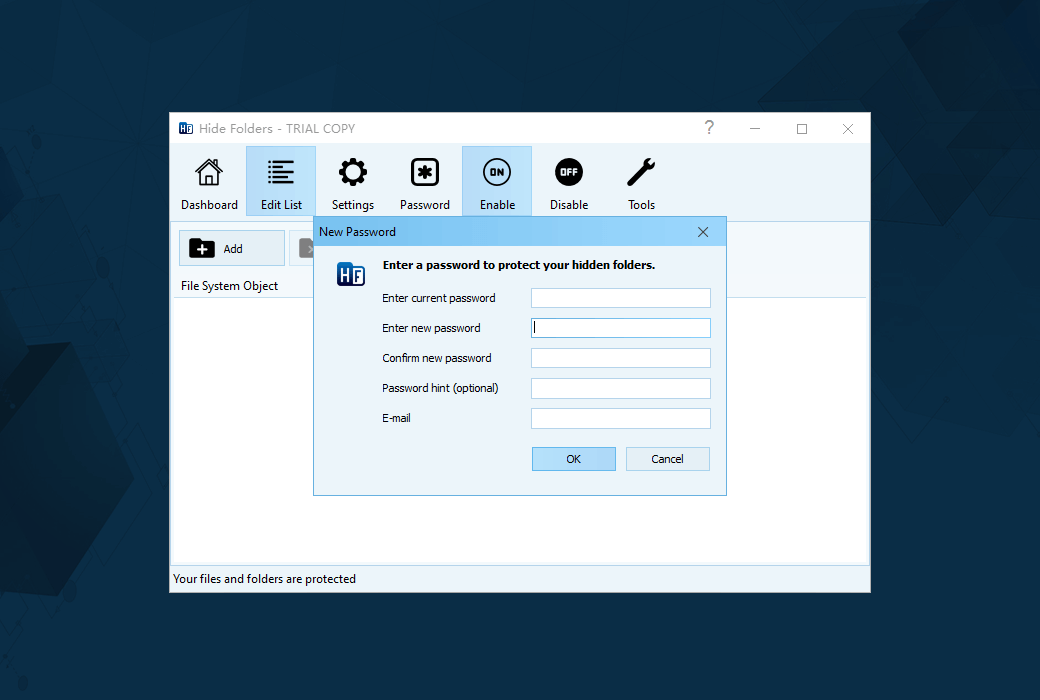
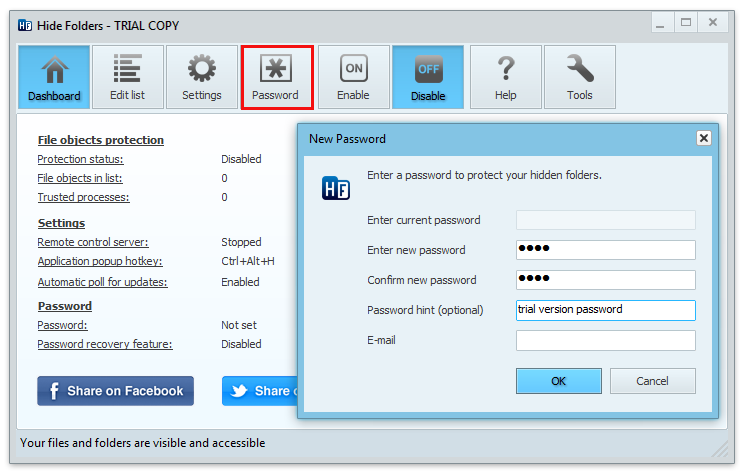
4. Nhấn vào nút mật khẩu để thiết lập mật khẩu thư mục ẩn. Nếu bạn đang sử dụng phiên bản dùng thử của thư mục ẩn, mật khẩu duy nhất có sẵn là "demo".
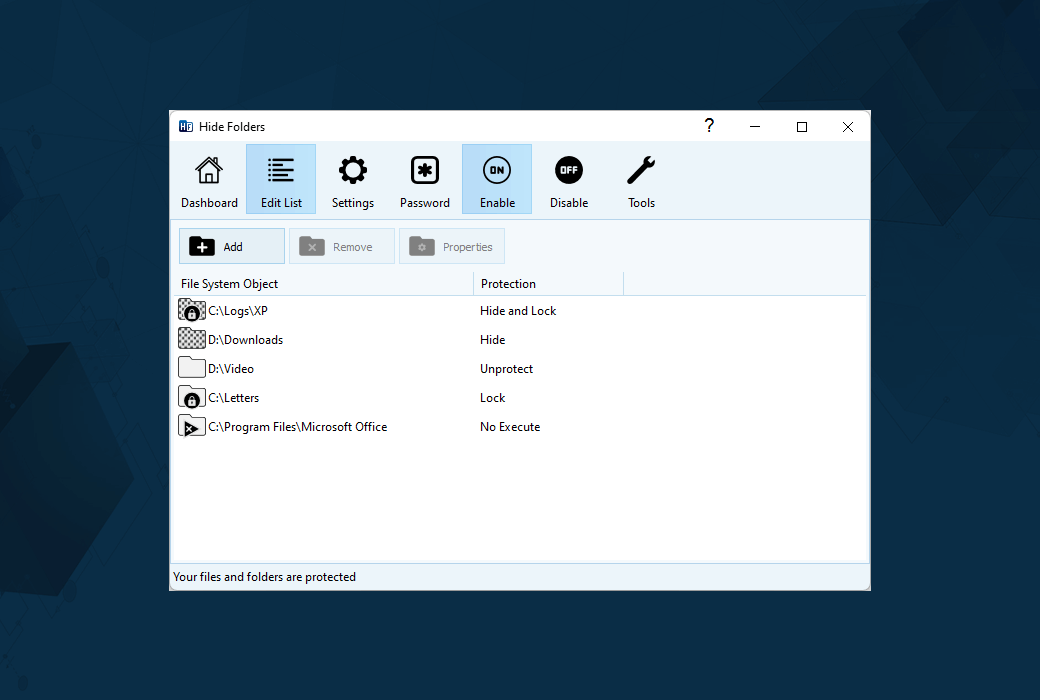
5. Nhấp vào nút Edit List để chuyển sang danh sách các đối tượng được bảo vệ.
6. Tìm lối tắt thư mục Dropbox trong Windows Explorer Favorites.
Hãy chắc chắn rằng nó thực sự được liên kết với thư mục Dropbox trên PC của bạn – nhấp vào nó và kiểm tra nội dung thư mục.
Quay lại mục Windows Explorer Favorites.
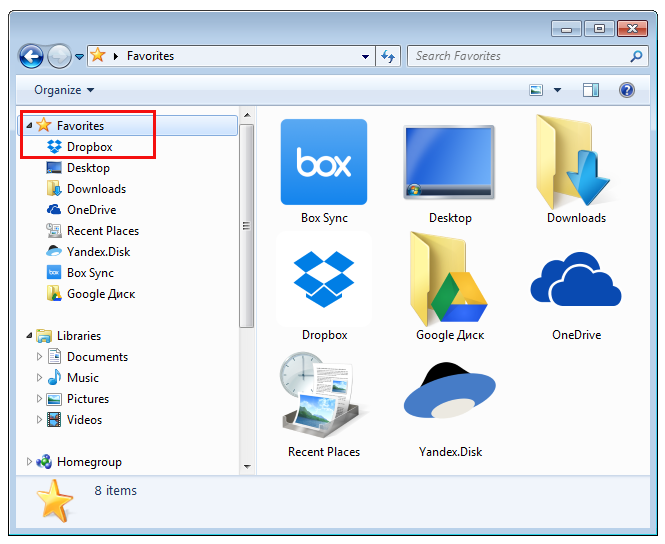
7. Kéo phím tắt thư mục Dropbox từ mục yêu thích đến cửa sổ thư mục ẩn.
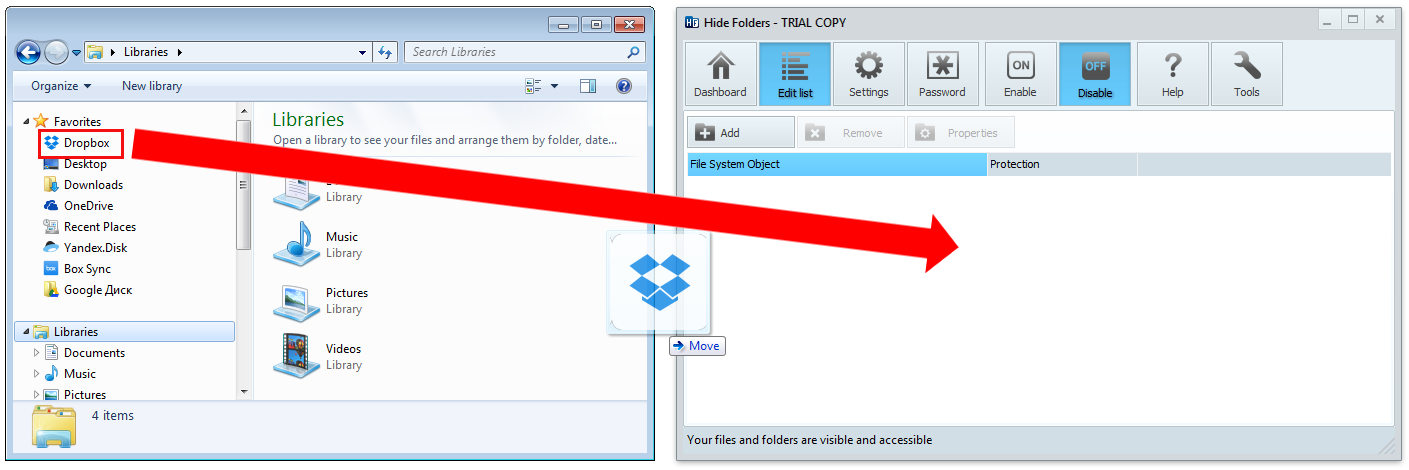
8. Trong hộp thoại phím tắt, chọn phím tắt&đích và nhấn OK.
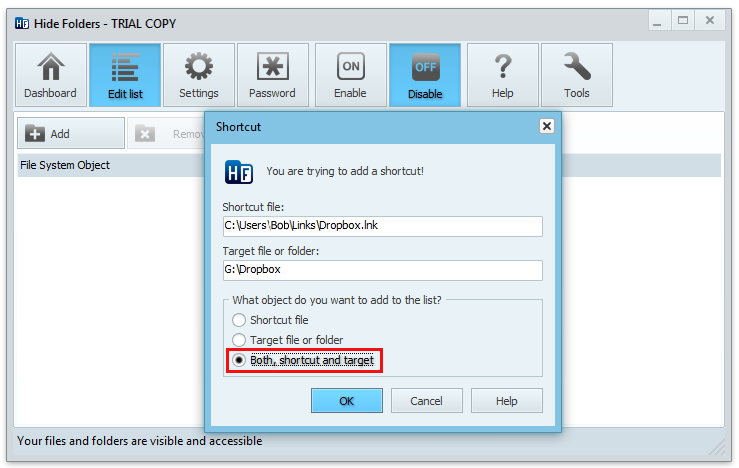
Thư mục Dropbox và các phím tắt của nó sẽ xuất hiện trong danh sách các đối tượng được bảo vệ trong thư mục ẩn và biến mất trong Windows Explorer (nếu bảo vệ thư mục ẩn được bật).
10. Cố gắng vô hiệu hóa bảo vệ thư mục ẩn - nhấp vào nút Vô hiệu hóa và đảm bảo rằng các phím tắt Dropbox xuất hiện trong mục yêu thích. Nhấp vào phím tắt này để đảm bảo rằng thư mục Dropbox có sẵn và các tệp Dropbox có thể truy cập được.
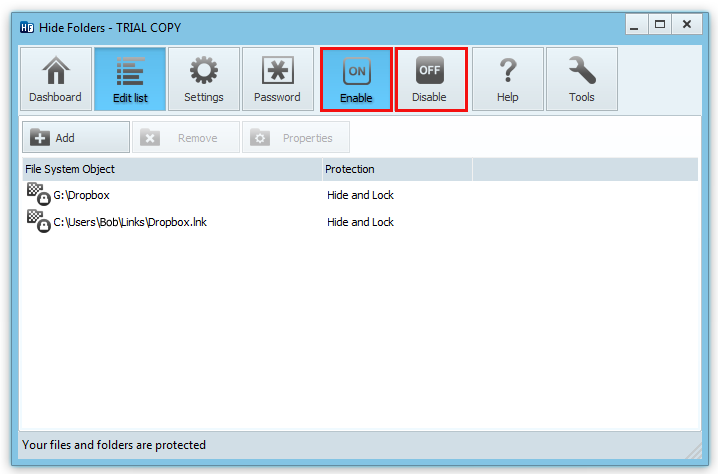
Cho phép truy cập tin cậy
Bạn vừa bảo vệ thư mục Dropbox của mình, nhưng bạn chỉ có thể truy cập nội dung của nó nếu bạn vô hiệu hóa bảo vệ theo cách thủ công. Điều này có nghĩa là đồng bộ hóa Dropbox chỉ hoạt động nếu bảo vệ bị vô hiệu hóa. Do đó, chúng ta cần cho phép quá trình đồng bộ hóa Dropbox truy cập thư mục Dropbox khi bảo vệ được bật.
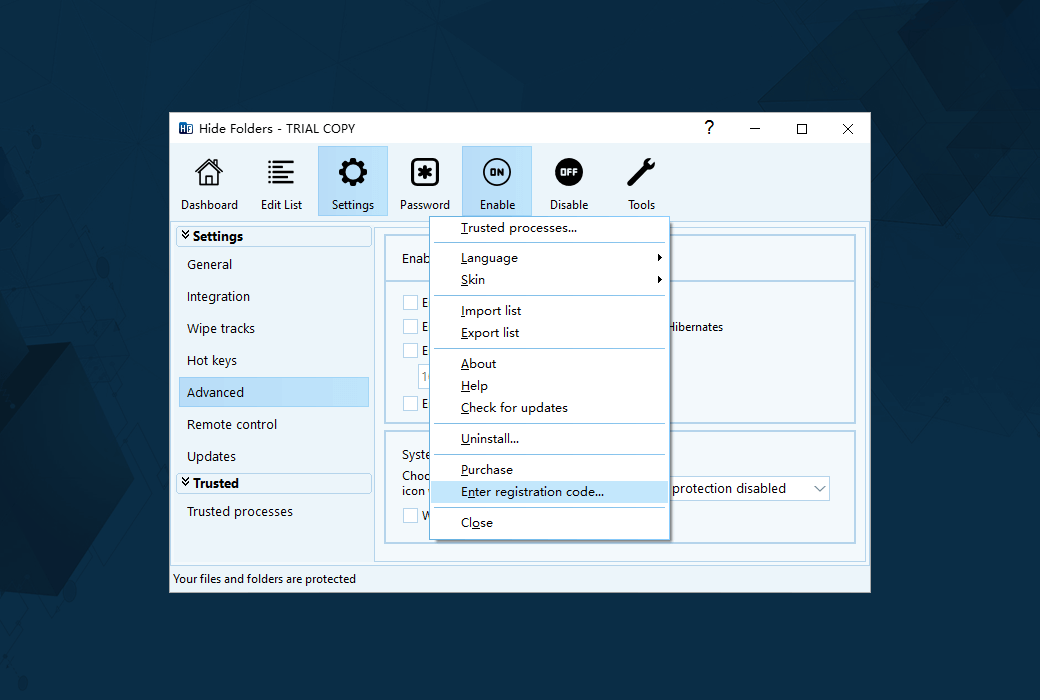
11. Nhấp vào nút Tools, sau đó nhấp vào Trusted Process từ menu thả xuống.
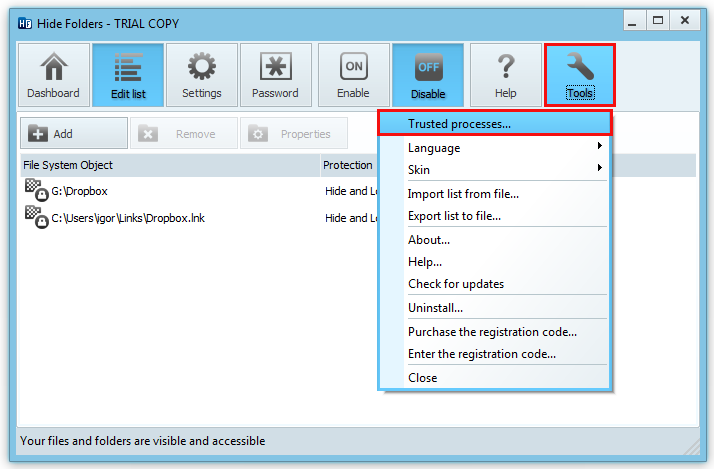
12. Trong cửa sổ Trusted Process, nhấp vào nút Add - cửa sổ Add Trusted Process sẽ xuất hiện. Nhập dropbox.exe, Sau đó click OK.
Dropbox.exe sẽ được liệt kê trong cửa sổ Trusted Process. Click OK để đóng cửa sổ Trusted Process.
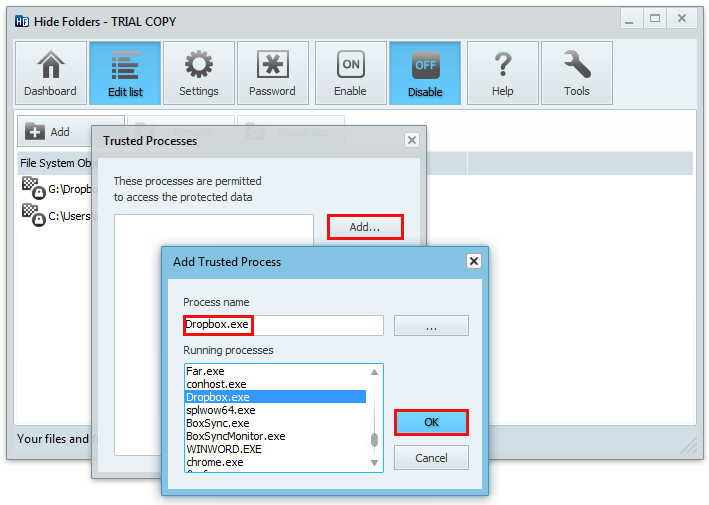
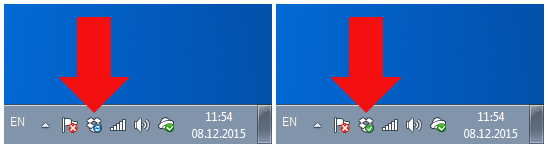
Kích hoạt Hidden Folder Protection và xác minh rằng Dropbox Sync hoạt động chính xác. Bạn có thể làm điều này bằng cách thêm tệp mới vào Dropbox trên thiết bị khác (điện thoại) và kiểm tra biểu tượng Dropbox trong khu vực thông báo của Windows.