คุณยังไม่ได้ล็อกอิน หลังจากล็อกอินจะได้รับประสบการณ์ที่ดีขึ้น
*กรุณาภายใน{{receiveCouponInfo.expire_at}}ใช้ก่อน*
คุณยังไม่ได้ล็อกอิน หลังจากล็อกอินจะได้รับประสบการณ์ที่ดีขึ้น



กฎกิจกรรม
1、เวลากิจกรรม:{{ info.groupon.start_at }} ~ {{ info.groupon.end_at }}。
1、เวลากิจกรรม:直至售完。
2、อายุการรวมกลุ่ม:{{ info.groupon.expire_days * 24 }}ชั่วโมง。
3、จำนวนคนในกลุ่ม:{{ info.groupon.need_count }}คน。
ข้อควรรู้การรวมกลุ่ม
1、ขั้นตอนการรวมกลุ่ม: เข้าร่วม/เริ่มกลุ่มซื้อและจ่ายเงินสำเร็จ - ภายในระยะเวลา จำนวนคนในกลุ่มครบตามที่กำหนด - รวมกลุ่มสำเร็จ!
2、หากไม่สามารถรวมคนตามจำนวนที่กำหนดภายในระยะเวลา การรวมกลุ่มจะล้มเหลว เงินที่จ่ายไปจะถูกคืน
3、จำนวนคนและระยะเวลากิจกรรมการรวมกลุ่มอาจแตกต่างกันในสินค้า โปรดดูกฎกิจกรรม
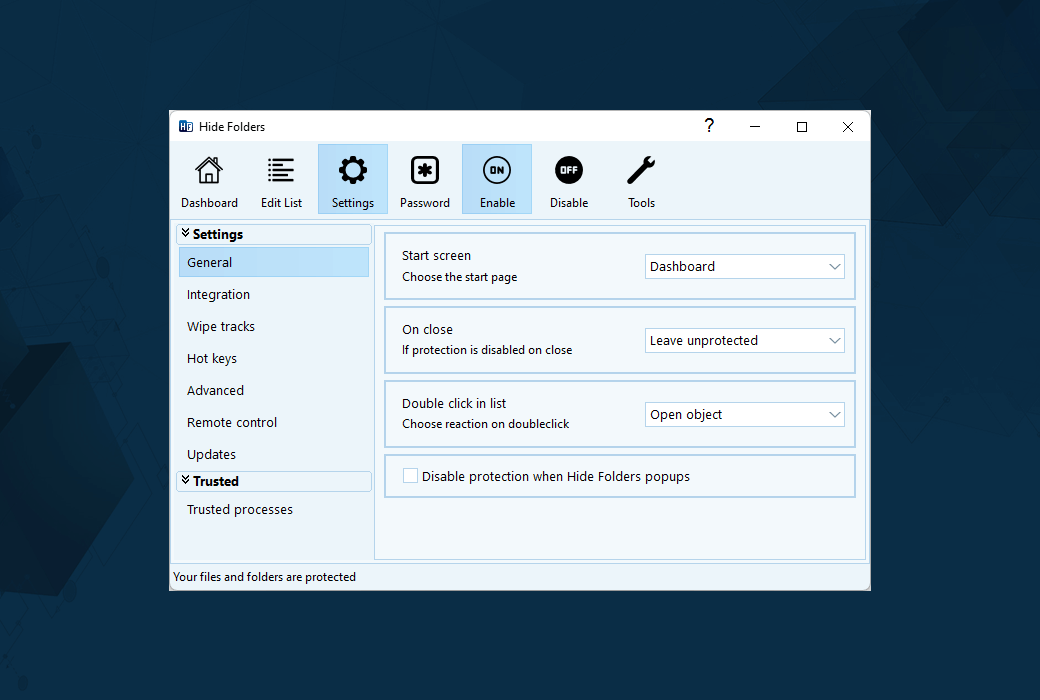
Hide Folders - ซ่อนล็อคและใช้รหัสผ่านเพื่อปกป้องไฟล์และโฟลเดอร์ส่วนตัวของคุณจากการเข้าถึงของผู้ใช้รายอื่น
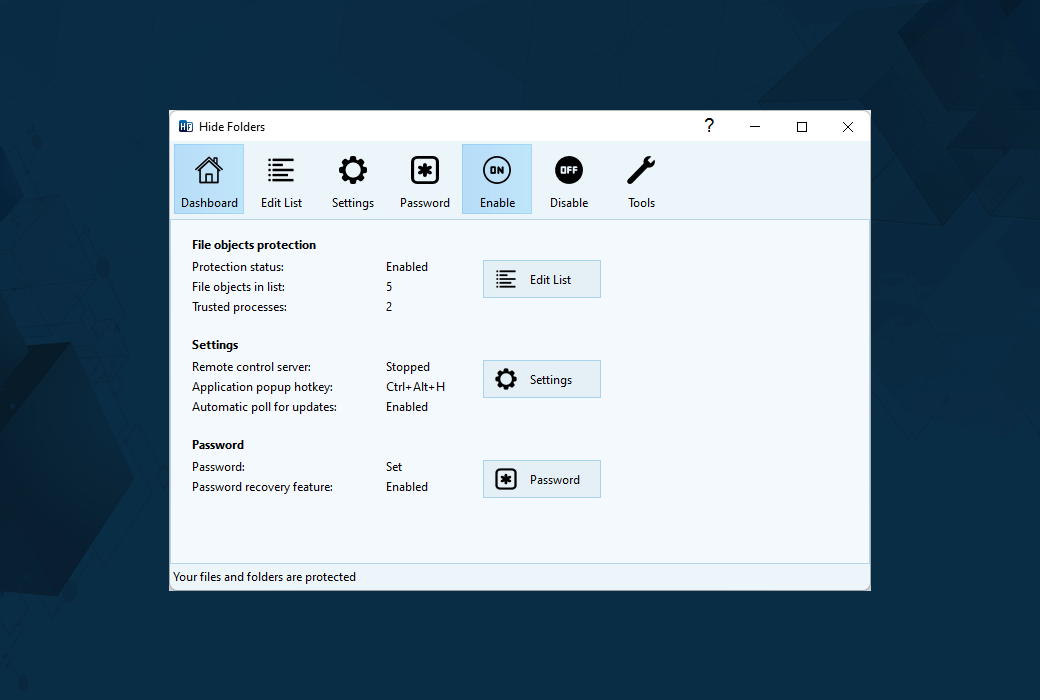
Folders ซ่อนโฟลเดอร์เป็นโปรแกรมซอฟต์แวร์ที่ช่วยให้คุณสามารถปกป้องข้อมูลส่วนตัวทั้งหมดของคุณบนฮาร์ดไดรฟ์ของคุณด้วยรหัสผ่าน คุณสามารถทำให้ไฟล์และโฟลเดอร์ไม่สามารถเข้าถึงมองไม่เห็นหรือป้องกันพวกเขาจากการแก้ไขหรือลบได้อย่างรวดเร็ว
ไม่ว่าผู้ใช้จะพยายามเข้าถึงโฟลเดอร์หรือไฟล์ที่ได้รับการป้องกันจะไม่สามารถเข้าถึงได้โดยผู้ใช้ไม่ว่าจะเป็นในเครื่องหรือเครือข่าย กลไกการป้องกันที่มีประสิทธิภาพส่วนติดต่อผู้ใช้ที่ใช้งานง่ายและตัวเลือกการปรับแต่งที่หลากหลายจะตอบสนองความต้องการของทุกคนตั้งแต่มือใหม่ของ Windows ไปจนถึงผู้เชี่ยวชาญด้านคอมพิวเตอร์
ตั้งแต่ปี 2001 ผลิตภัณฑ์ซอฟต์แวร์ Hidden Folder ของเราช่วยให้ผู้ใช้ของเราซ่อนไฟล์และโฟลเดอร์ส่วนตัวไม่ให้คนอื่นสอดแนม
ไม่มีวิธีที่ดีกว่าการป้องกันโฟลเดอร์หรือไฟล์มากกว่าการซ่อนโฟลเดอร์!
ด้วย "ซ่อนโฟลเดอร์" คุณสามารถป้องกันโฟลเดอร์และไฟล์ได้มากเท่าที่คุณต้องการในคอมพิวเตอร์ของคุณ คุณสามารถเลือกไฟล์หรือโฟลเดอร์ใด ๆ ที่คุณต้องการป้องกันจากโปรแกรมลากและวางไฟล์และโฟลเดอร์ที่คุณต้องการจาก File Explorer ลงในหน้าต่างซ่อนโฟลเดอร์หรือใช้เมนูบริบทของ File Explorer เพื่อปกป้องไฟล์หรือโฟลเดอร์
ฟังก์ชัน
ความปลอดภัย
ความปลอดภัย
ความน่าเชื่อถือ
ความพร้อมใช้งาน
เว็บไซต์อย่างเป็นทางการ:https://fspro.net/hide-folders/
ศูนย์ดาวน์โหลด:https://hide-folders.apsgo.cn
ดาวน์โหลดสแตนด์บาย:N/A
เวลาจัดส่ง:การประมวลผลออนไลน์ด้วยตนเอง
แพลตฟอร์มการทำงาน:Windows
อินเตอร์เฟซภาษา:รองรับการแสดงผลอินเตอร์เฟซภาษาอังกฤษ
คำแนะนำการอัปเดต:รุ่นอายุการใช้งานรองรับการอัพเกรดรุ่นเล็ก ๆ เช่น: 6.x
ทดลองใช้ก่อนซื้อ:ทดลองใช้ฟรีก่อนซื้อ
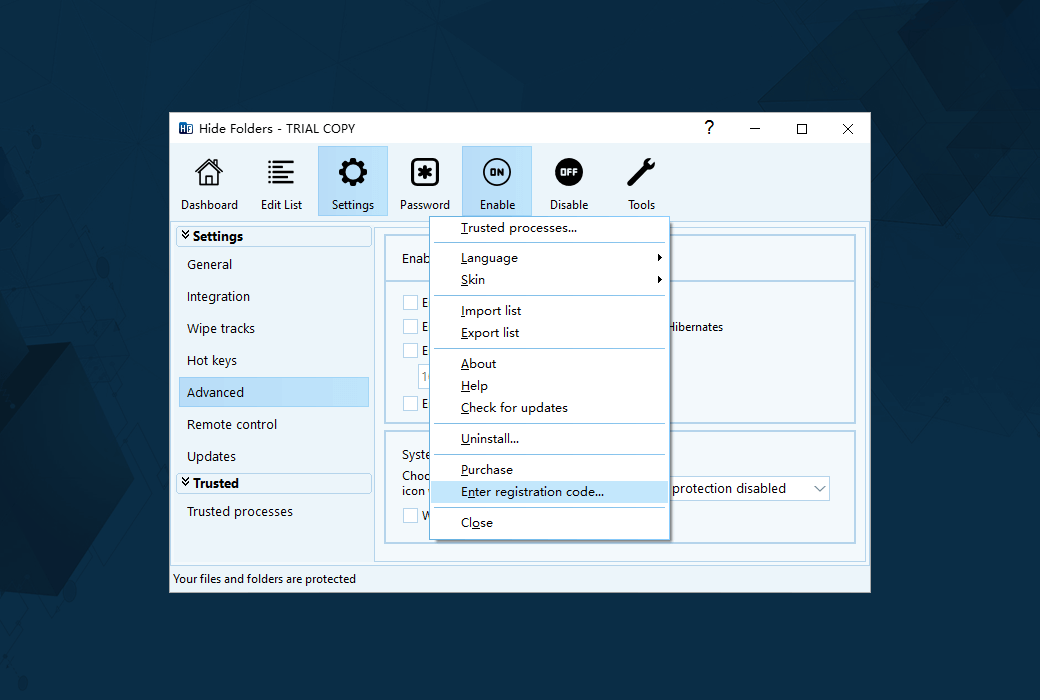
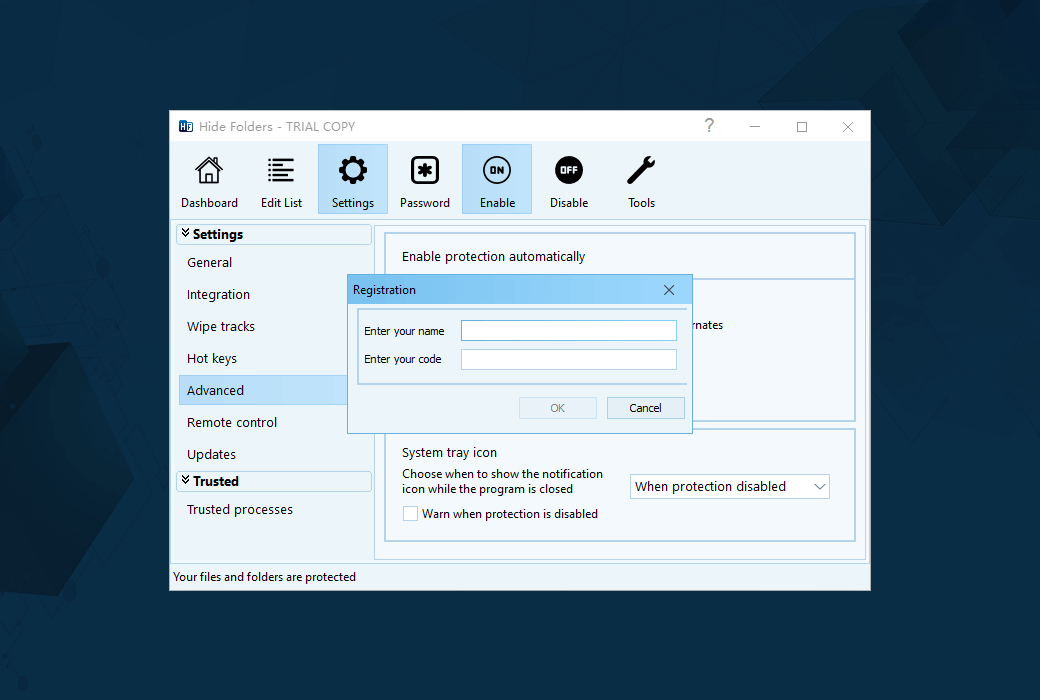
วิธีรับสินค้า:หลังจากการซื้อข้อมูลการเปิดใช้งานจะถูกส่งในรูปแบบของจดหมายไปยังกล่องจดหมายเมื่อสั่งซื้อในขณะที่มีอยู่ในศูนย์ส่วนบุคคลและรหัสการเปิดใช้งานผลิตภัณฑ์ที่สอดคล้องกันสามารถดูได้ในคำสั่งซื้อของฉัน
จำนวนอุปกรณ์:สามารถติดตั้งคอมพิวเตอร์ 1/5 เครื่อง
เปลี่ยนคอมพิวเตอร์:ถอนการติดตั้งคอมพิวเตอร์เดิมเปิดใช้งานคอมพิวเตอร์ใหม่
เปิดใช้งานบูต:เพื่อเพิ่มเติม
คำแนะนำพิเศษ:เพื่อเพิ่มเติม

เจรจาความร่วมมือ

คำอธิบายปัญหา
สมมติว่าคุณใช้ Dropbox บนอุปกรณ์หลายเครื่องและอนุญาตให้อัปโหลดรูปภาพและวิดีโอจากโทรศัพท์ของคุณไปยัง Dropbox แม้ว่าโทรศัพท์ของคุณมักจะพกติดตัวไปด้วย แต่พีซีของคุณสามารถใช้ได้กับผู้อื่น เช่น ลูก เพื่อนร่วมงาน หรือคู่สมรสของคุณ ดังนั้นพวกเขาจึงสามารถดูเนื้อหา Dropbox ของคุณ - ภาพถ่ายปาร์ตี้วิดีโอส่วนตัวบันทึกส่วนบุคคลและอื่น ๆ
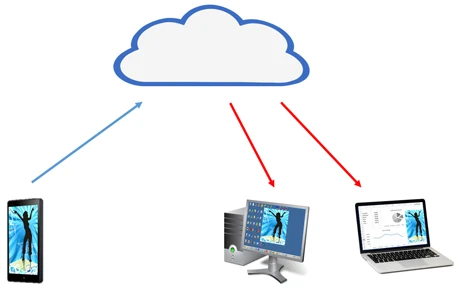
และถ้ามีคนลบหรือแก้ไขไฟล์เหล่านี้ในโฟลเดอร์ Dropbox บนคอมพิวเตอร์ของคุณการเปลี่ยนแปลงเหล่านี้จะซิงค์กับอุปกรณ์ทั้งหมดของคุณ
ดังนั้น, ถ้าคนอื่นนอกเหนือจากคุณมีศักยภาพในการเข้าถึงพีซีของคุณ (ท้องถิ่นหรือระยะไกล), คุณควรปกป้องโฟลเดอร์ Dropbox ของคุณ.
ตอนนี้เราจะบอกวิธีการทำเช่นนี้กับซอฟต์แวร์ "ซ่อนโฟลเดอร์". Hidden Folders เป็นโปรแกรมที่ออกแบบมาเพื่อปกป้องโฟลเดอร์บนพีซีที่ใช้ Windows ของคุณ
ก่อนอื่น, เราจะอธิบายวิธีการซ่อนโฟลเดอร์ Dropbox ของตัวเองเช่นเดียวกับทางลัดโฟลเดอร์ Dropbox ในรายการโปรดของ Windows. นอกจากนี้, เราจะอธิบายวิธีการเพิ่มกระบวนการซิงค์ของ Dropbox ในรายการของกระบวนการที่เชื่อถือได้ในโฟลเดอร์ที่ซ่อนอยู่.
การแก้ปัญหาทีละขั้นตอน
1. จาก & nbsp;https://hide-folders.apsgo.cn/ ดาวน์โหลด Hide Folders ซ่อนโฟลเดอร์ซอฟต์แวร์
2. เปิดไฟล์ที่ดาวน์โหลดและเรียกใช้ตัวติดตั้ง "ซ่อนโฟลเดอร์" เพื่อติดตั้ง
3 เรียกใช้ Folders ซ่อนโฟลเดอร์
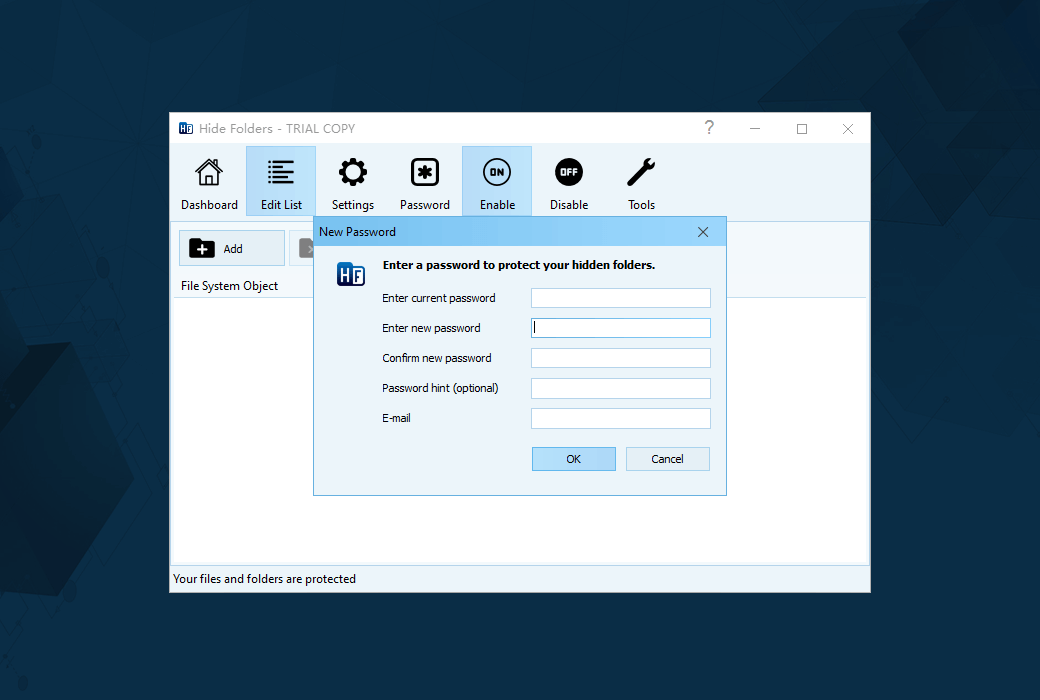
4. แตะที่ปุ่มรหัสผ่านเพื่อตั้งรหัสผ่านโฟลเดอร์ที่ซ่อนอยู่ ถ้าคุณกำลังใช้รุ่นทดลองของโฟลเดอร์ที่ซ่อนอยู่ รหัสผ่านเดียวที่มีอยู่คือ "สาธิต"
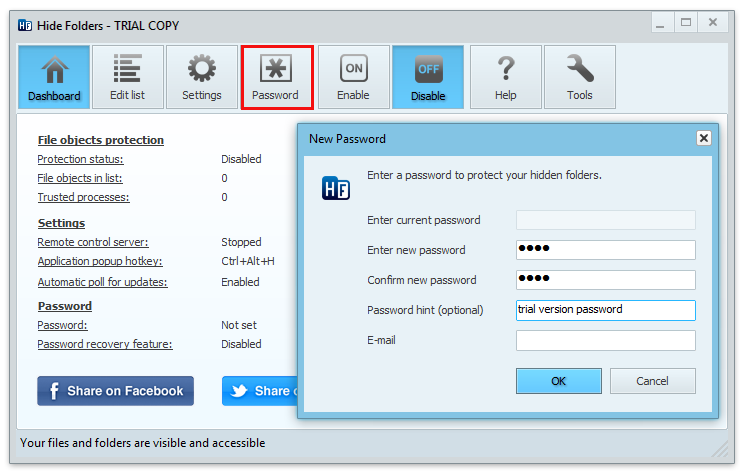
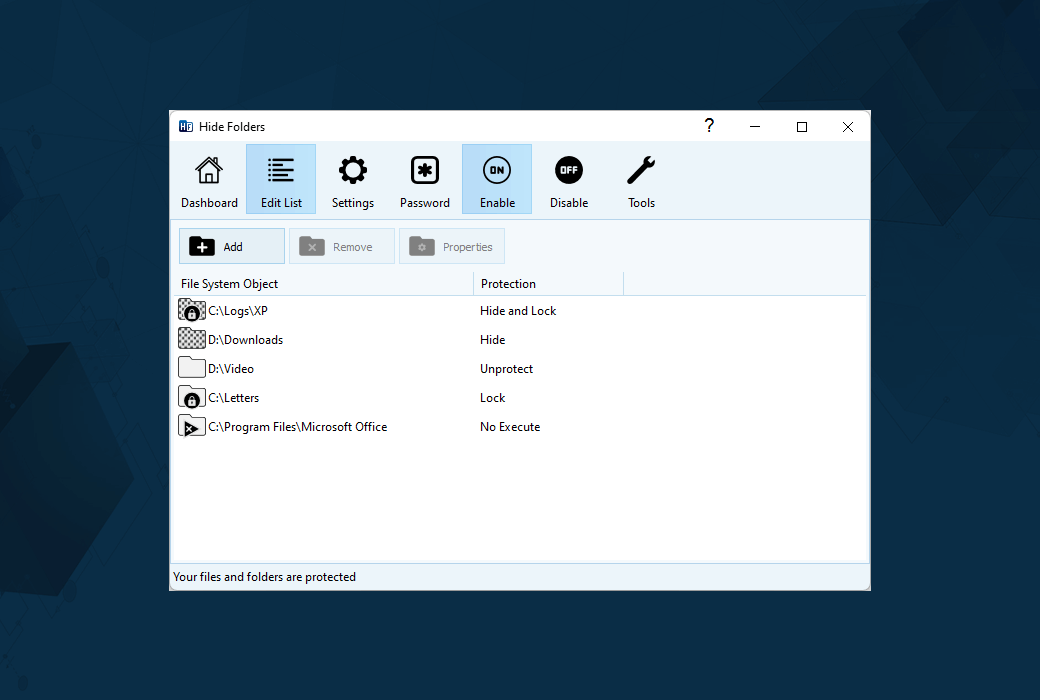
5. คลิกที่ปุ่มแก้ไขรายการเพื่อสลับไปที่รายการของวัตถุที่ได้รับการป้องกัน
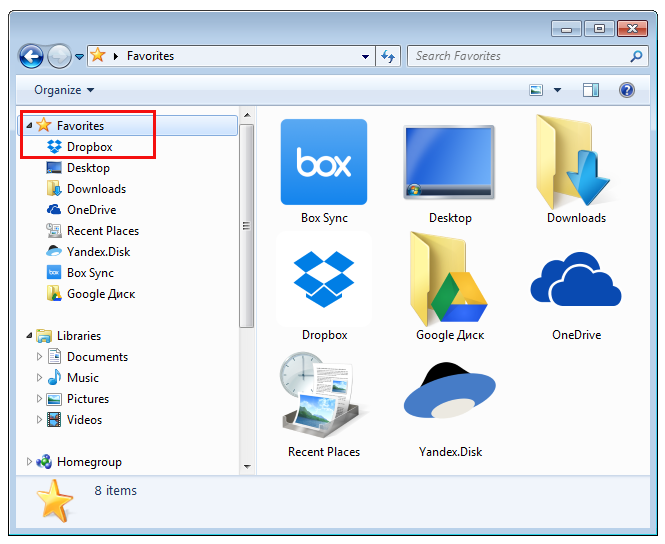
6. ค้นหาทางลัดโฟลเดอร์ Dropbox ในรายการโปรดของ Windows Explorer.
ตรวจสอบให้แน่ใจว่ามันเชื่อมโยงกับโฟลเดอร์ Dropbox บนคอมพิวเตอร์ของคุณ - คลิกที่มันและตรวจสอบเนื้อหาของโฟลเดอร์.
กลับไปที่รายการโปรดของ Windows Explorer
7. ลากทางลัดโฟลเดอร์ Dropbox จากรายการโปรดไปยังหน้าต่างโฟลเดอร์ที่ซ่อนอยู่
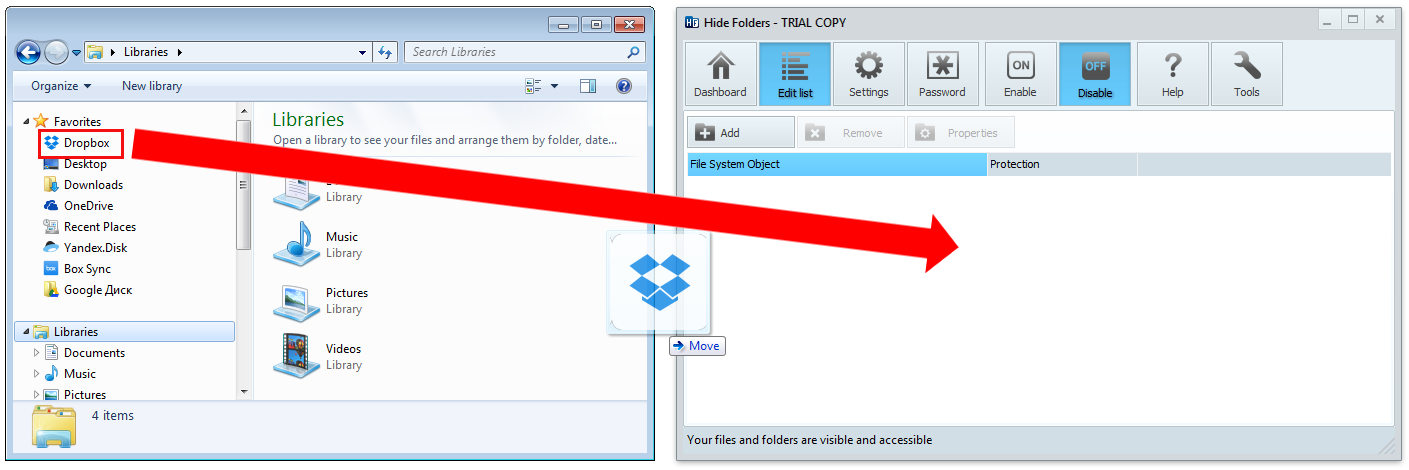
8 ในกล่องโต้ตอบทางลัดให้เลือก ทางลัดและเป้าหมาย และกด OK
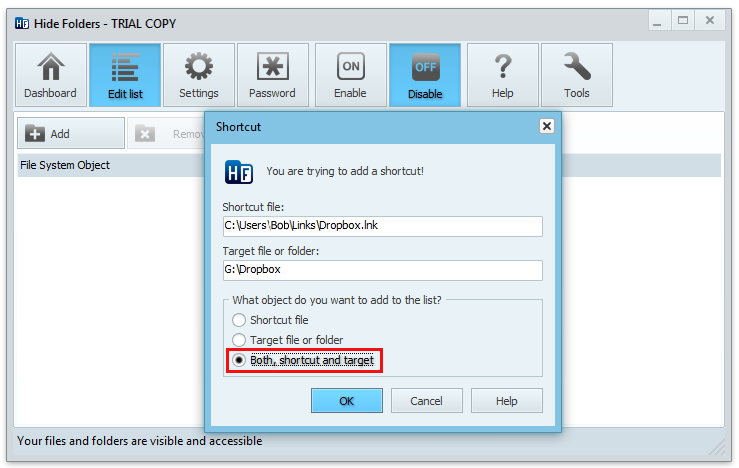
9. โฟลเดอร์ Dropbox และทางลัดจะปรากฏในรายการของวัตถุที่ได้รับการป้องกันในโฟลเดอร์ที่ซ่อนอยู่และหายไปใน Windows Explorer (ถ้ามีการป้องกันโฟลเดอร์ที่ซ่อนอยู่)
10. พยายามปิดการใช้งานการป้องกันโฟลเดอร์ที่ซ่อนอยู่ - คลิกที่ปุ่มปิดการใช้งานและตรวจสอบให้แน่ใจว่าทางลัด Dropbox ปรากฏในรายการโปรด คลิกที่ทางลัดนี้เพื่อให้แน่ใจว่าโฟลเดอร์ Dropbox พร้อมใช้งานและสามารถเข้าถึงไฟล์ Dropbox ได้
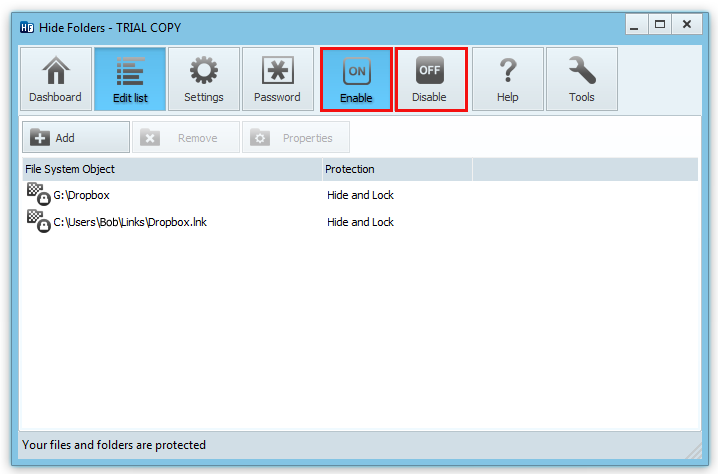
เปิดใช้งานการเข้าถึงที่เชื่อถือได้
คุณเพิ่งปกป้องโฟลเดอร์ Dropbox ของคุณ แต่เนื้อหาสามารถเข้าถึงได้เฉพาะในกรณีที่คุณปิดการป้องกันด้วยตนเอง ซึ่งหมายความว่าการซิงค์ Dropbox จะทำงานได้เฉพาะเมื่อปิดการป้องกัน. ดังนั้น, เราต้องอนุญาตให้กระบวนการซิงค์ Dropbox เข้าถึงโฟลเดอร์ Dropbox เมื่อเปิดใช้งานการป้องกัน.
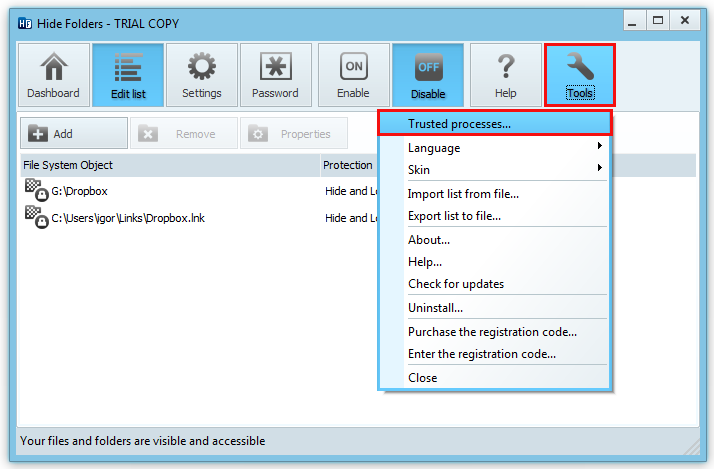
11. คลิกที่ "Tools" ปุ่มและจากนั้นคลิกที่ "Trusted Process" จากเมนูแบบเลื่อนลง
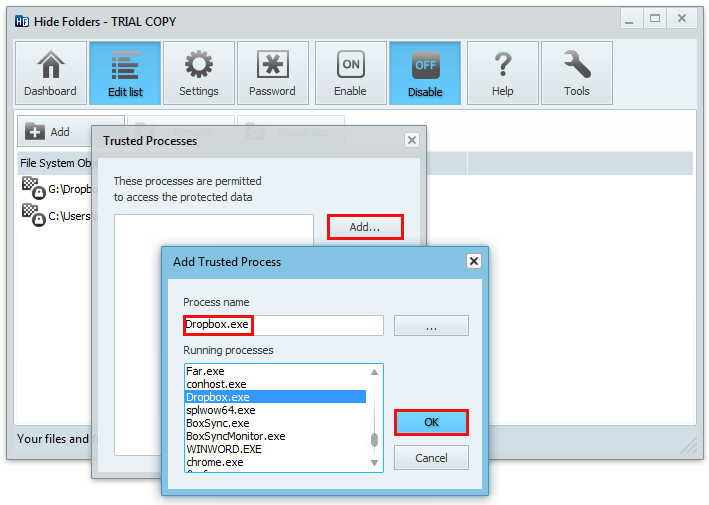
12. ใน Trusted Process หน้าต่างคลิกที่ "Add" ปุ่ม - "Add Trusted Process" หน้าต่างจะปรากฏขึ้น ป้อนข้อมูล & nbsp; dropbox.exe, จากนั้นคลิก OK
"Dropbox.exe" จะปรากฏในหน้าต่าง "กระบวนการที่เชื่อถือได้". คลิก OK เพื่อปิดหน้าต่าง Trusted Process
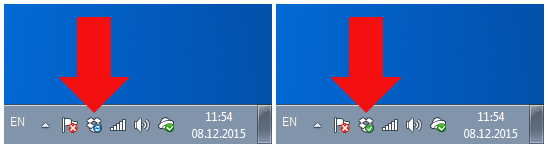
เปิดใช้งานการป้องกันโฟลเดอร์ที่ซ่อนอยู่และตรวจสอบว่าการซิงค์ Dropbox ทำงานอย่างถูกต้องหรือไม่ คุณสามารถทำได้โดยการเพิ่มไฟล์ใหม่ใน Dropbox บนอุปกรณ์อื่น (โทรศัพท์) และตรวจสอบไอคอน Dropbox ในพื้นที่แจ้งเตือนของ Windows.